Hola a tod@s, hoy les traigo este tutorial de GIMP, para responder a la pregunta de IzZi:
"... encontré la forma mas fácil de cambiar mis ojos de color y me pregunto si es así de fácil como te lo voy a mostrar o hay maneras mas fáciles de hacerlo??? y se puede hacer con gimp????..."
Bueno aquí les pongo la forma de hacerlo con GIMP y es en extremo fácil de realizar, solo sigan estos 4 sencillos pasos:
Primero: Encontré esta foto, donde se aprecia con claridad el ojo y su color original
Segundo: tomamos la herramienta "Selección elíptica" y trazamos la selección
Recuerden que esos 4 cuadros en las esquinas de la selección es para que ajusten el tamaño adecuado, ya que ni Yo selecciono bien al primer intento
Tercero: Ya ajustada la selección al tamaño nos dirigimos al menú "Colores" y damos click en el sub-menú "Tono y saturación", para ajustar el tono, la saturación y la luminosidad
Se abrirá esta ventana que contiene variadas opciones, las que nos interesan por ahora es la parte donde dice "Modificar el color seleccionado", que son 3 barras deslizables posicionadas en 0(cero) inicialmente. Es cuando cambiamos esos valores que la magia comienza, jejejee_!!
Cuarto: Bueno, aquí simplemente jueguen con las barritas, y se irán dando cuenta que hace cada una, y así podrán ver que hay miles y miles de combinaciones posibles. La que Yo edité tiene los valores: Tono= -180, Luminosidad= -21 y Saturación= -70, y dio un color azul-grisáceo.
Espero que les sea de utilidad y puedan darle un toque especial a sus ojos_!!
El otro día iveth Me preguntó cómo hacía para poner las letras tipo marca de agua, que He colocado en algunas de Mis ediciones, bueno aquí les traigo otro tutorial de como hacer esas lestras, es muy facil, solo algo tedioso en principio, luego ya hecho el trabajo se puede usar las veces que sea necesario...
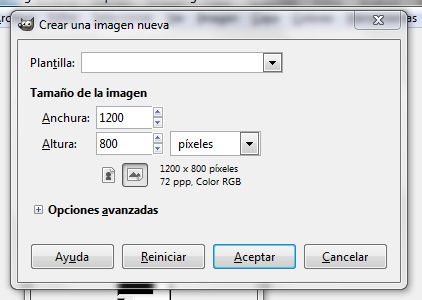
Lo primero que hacemos es abrir un documento nuevo, de un tamaño grande pues así podrá cubrirse con las letras las imágenes grandes o pequeñas que queramos "proteger"
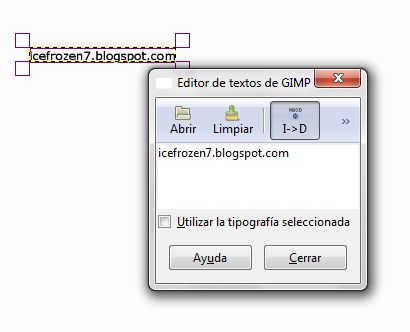
Después tomamos la herramienta de texto y escribimos lo que cada uno desee, como su nombre, página web, nick-name, etc. etc.
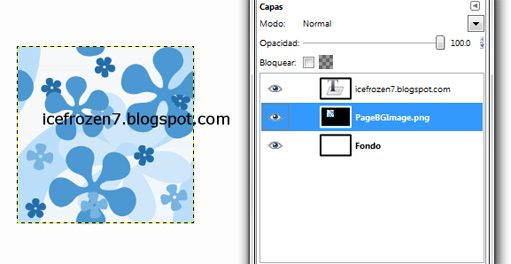
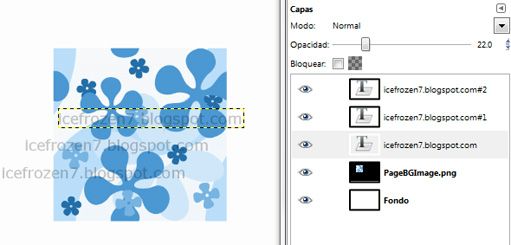
Supongamos que queremos "proteger" esta imagen, bien, entonces ya tenemos nuestra capa de texto, es solo una y además No tiene ese efecto de transparencia o marca de agua que queremos.
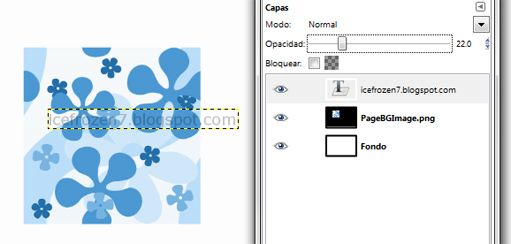
Para hacer el texto transparente tenemos que mover una barra deslizable que está hasta arriba, es la opacidad de capa y mientras más se acerque a "cero" más transparente se hará nuestro texto. Yo suelo ponerlo entre 16 y 25, dependiendo de la imagen a "proteger"
Es importante crear una sola capa de texto primero y bajar la opacidad, ya que debemos duplicarla varias veces para que cubra toda nuestra imagen. Así al duplicar, cada capa se clonará con la opacidad baja y no tendrán que hacerlo una por una.
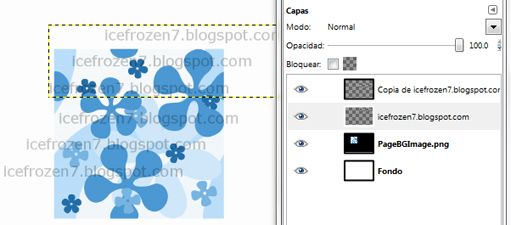
En la imagen de arriba tenía 3 capas individuales y las fusioné en una sola capa, así pueden duplicar esa capa de 3 textos y ya tendrán 6 textos, o sea dos capas de 3 textos cada una
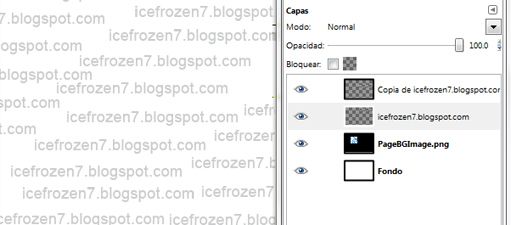
Deberán juntar esas dos capas y se formará una sola capa de 6 textos, duplicar esa capa y así tendrán 2 capas con 6 textos o sea 12 textos, luego 24, 48, y así y así hasta conseguir todas las que necesitemos.
Sé que es algo tedioso formar una imagen grande con los textos suficientes, pero luego que acaben guarden el archivo, que es como Yo Le hago. Así cuando hago una edición y la termino abro el archivo con los textos y Se lo añado. Así solo trabajaran una vez en el archivo de textos y podrán usarlo cuantas veces sea necesario.
Que hay_! Bueno en esta ocasión hice un pequeño tutorial de cómo bajar e instalar los pinceles para GIMP (editor de fotos)
Primero que nada tenemos que buscar nuestros pinceles en Internet y qué mejor buscador que Google, Yo escribí: "Pinceles para GIMP"
Aparecieron miles y miles de páginas en donde se pueden bajar los pinceles, Yo encontré un archivo que se llama "leaves gimp brushes mega pack", el cual contiene los pinceles dentro, pueden encontrarse los pinceles en .zip o hay veces que lo que bajan es el pincel tal cual, sin .zip, OK_!
Lo siguiente que hay que hacer es saber dónde tenemos instalado nuestro GIMP, lo más común es que esté en "Archivos de programa" aunque algunas veces está en "Program files", bueno localizamos nuestro GIMP y nos vamos a esta carpeta:
Aquí es donde tenemos que descomprimir el .zip (o mover el archivo Si lo bajaron sin .zip). En mi caso lo tenía en el escritorio y lo descomprimí en la carpeta que les indiqué.
Ya con esto hemos "instalado" nuestro pack de pinceles, es Importante decirles que hagan PRIMERO el proceso de bajar e instalar los pinceles ANTES de abrir GIMP, ya que Si lo hacen con el programa abierto, No nos reconocerá los pinceles y tendremos que cerrar y volver a abrir el programa.
Entonces al abrir GIMP ya tendrían que aparecer los pinceles que instalamos, del lado derecho tenemos el "Panel de pinceles" y se mostrarán los pinceles que ya teníamos anteriormente y se añadirán los nuevos, tal como lo demuestra esta imagen
Espero que les haya servido este tutorial de GIMP, recuerden que en Internet hay cientos y cientos de pinceles a su disposición, y los hay de las mas variadas formas tales como puntos, círculos, flechas, líneas, espirales, corazones, estrellas, flores, etc., etc., etc.,. Repiten el proceso con cada pincel que descarguen y listo_!! Para los que No sepan utilizar los pinceles pueden ver otro de Mis tutoriales sobre los Pinceles
Después de una ardua labor de práctica, por fin enseñé de buena a forma a shadow a iniciarse en la edición de fotos, siguiendo los consejos que Le Di y con los manuales que subí, pudo hacer sus primeras ediciones (en GIMP). En cuanto a qué calificación te pondré, pues un 7 te quedaría bien, sigue así chavo_!!, Me recuerdas cuando Yo empecé, jejejee_!!. También creo que es tiempo de cambiar de estrategia en Mis ediciones, las haré un poco mas elaboradas, para que sea un poco más difícil de imitar ... Espero practiquen con GIMP o con cualquier otro programa que gusten, el chiste es empezar, total No pierden nada, espero que les gusten las fotos ... un saludo shadow_!!
En este tercer y último tutorial acerca de GIMP, veremos como manejar "Capas", para qué son y cómo pueden ser utilizadas, además de agregar "Texto", que como verán mas adelante también es una capa con propiedades especiales, disfruten mientras aprenden, jejejee
Bueno, lo primero es ir al menú Abrir->Nuevo y aceptan, con esto crearan un documento vacío y en blanco. Observen bien el panel "Capas"
Este panel nos mostrará todas las capas que tenga nuestro diseño, al inicio el archivo nuevo tene un sola "capa base" llamada "fondo", pero nosotros podemos ir agregando las que necesitemos, para esto hay dos formas, la primera es ir al menú Capa->Capa Nueva y listo, y la otra opción es poner el "ratón/mouse" sobre al panel "Capas" y dar click botón derecho, saldrá un cuadro de diálogo, casi hasta arriba está la opción de "Capa Nueva ..." , dan click y listo
Sabiendo cómo agregar capas, Yo He agregado tres capas (observen que hay 4 capas, incluida la capa "fondo"), cada una contiene una figura diferente, para que pueda apreciase mejor. Observen también que cada "Capa" tiene un orden, como se muestra en el panel, el "Triángulo" es la capa mas alta, el "Cuadro" la de en medio y el "Círculo" hasta el fondo. Ya en el escritorio puede verse que el "Triangulo" por estar arriba de las demás tapa las figuras que están por debajo.
Para cambiar el orden de las capas solo arrastren la "Capa" deseada al lugar donde la quieren colocar y sueltan.
Por otra parte el panel "Capas" tiene otras opciones como la "Opacidad", que es esa barra deslizable que siempre está en 100%, veamos que pasa Si la movemos: Me coloqué primeramente sobre la capa "Cuadro" y moví la barra al 61.4%, miren lo que le sucedió: el color rojo empezó a tornarse transparente, dejando ver lo que hay detrás. Lo conveniente de las "Capas" es que los cambios que realicen solo afectarán a la capa que seleccionaron, las demás No sufren cambio alguno.
Otra opción es la de "Ocultar/Mostrar", que es ese pequeño "Ojo" que tiene cada capa, pueden presionarlo para dejar de visualizar cierta capa, y seguir trabajando a gusto con las demás. Miren ahora este ejemplo: Me coloqué sobre la capa "Círculo", y Le acabo de hacer un "borrón" con la "goma" miren_!!: Aparentemente No ha pasado nada, pues el "borrón" que le hice está debajo del "Cuadro", pero dado que está ahí bloqueando la vista No podemos ver lo que pasa
Por eso le damos click en el "Ojo" de la capa "Cuadro", para "Ocultarla". Aquí ya es posible ver lo que hicimos en la capa "Cículo". Además miren que el "Ojo" de la capa "Cuadro" ya No está. Para visualizarla de nuevo se colocan en la capa "Cuadro" y dan click donde solía estar el "Ojo" y la verán aparecer de nuevo
Ahora pasamos al "Texto"
En cuanto al "Texto", deberán seleccionar la herramienta para empezar a escribir, la podemos hallar dentro del "Panel de Herramientas", es ese botón en forma de "A". Observen también que al seleccionar "Texto" aparecen la opción "Tipografía" y "Tamaño", que es para escoger entre sus diferentes tipos de letra y cambiar su tamaño
Seleccionan "Texto" y dan click sobre el espacio de trabajo, y aparecerá este "Cuadro de Diálogo" donde deberán escribir su texto, después de terminar le dan en "Cerrar", para que su texto aparezca como otra capa
Una vez seleccionado "Tamaño" y "Tipografía" el texto está listo para colocarse donde sea conveniente para nuestro diseño. Miren en el panel de "Capas" como efectivamente hay una nueva capa individual para el texto
Esto sería todo de Mi parte, hay algunas cosas que tendrán que ver en los tutoriales anteriores (Si No los han visto), para que complementen con este nuevo. Les dejo los links de los tutotiales anteriores:
Aparte como han visto en los tutoriales anteriores, fui haciendo un proyecto alterno, una foto de iZzI, bueno pues aquí les mostraré rápidamente el proceso con un video (obra de Mi compadrefrantick, gracias we’) donde se podrán ver a detalle todas las capas y la imagen terminada aquí abajo (observen el "Panel de Capas" en este caso utilicé 6 capas, colocando el "Texto" hasta arriba, la silueta de iZzI en medio y los vectores hasta el fondo)
Que hay_!!, un saludo a tod@s … en esta segunda parte del tutorial, explicaré los "pinceles" y el "bote de pintura", además he puesto como ejemplo esta foto que Me prestó la emoxxa de IzZi:
Obviamente No está terminada, pues iré explicando y poniendo la foto de IzZi como ejemplo. Si ya leyeron la primera parte del toturial (Tutorial de GIMP (Herramientas de Selección)), ya deberían ser capaces de hacer lo que hice en la imagen de arriba.
Ahora explicaré los "pinceles", primero hay que dar click en el icono en forma de pincel en la "barra de herramientas", posteriormente debemos tener activo el "panel de pinceles", Si No lo tienen visible, vayan al menú Ventana -> Diálogos empotrables -> Pinceles o Mayús+Ctrl+B
Cuando seleccionen un "pincel" es importante saber que color se va a utilizar, estos colores se pueden elegir dando clic en los 2 cuadros (en Mi caso rojo y azul) que se ven debajo de las herramientas, entonces aparecerá esta ventana para "cambiar el color", ahí seleccionan uno que les guste y dan click en aceptar
Siguiendo con la imagen del Mustang que utilicé anteriormente, cambié el fondo a color azul pues era blanco, para hacer esto utilice el "bote de pintura" que es un icono en forma de bote en el "panel de herramientas", que también utiliza la misma ventana para cambiar de color como la que usamos arriba para el "pincel", no hay mucha ciencia en eso …
Les explico también que el "bote de pintura" tiene otras opciones, pues es una herramienta de "relleno" y existen varios tipos de "rellenos", el GIMP soporta relleno "plano" y relleno de "patrón"
El relleno de "patrón" es una imagen que se repite indefinidamente dentro de una "selección", GIMP tiene varios "patrones" a escoger, elijan el que más les guste
Aquí el ejemplo: el relleno "plano" es un color cualquiera, y el relleno de "patrón" es la imagen que se repite, en este caso utilicé la que se llama "Maple Leaves"
Teniendo de nuevo la imagen del Mustang, procedemos a utilizar algún "pincel" para ir decorando nuestra edición, aquí utilice un pincel con figura de "hojas", hay diferentes formas, así que escojan el que mas les guste, este "pincel de hojas" en particular ya tiene un color preestablecido que es "verde", así que aunque ya hayan escogido algún otro color, seguirá pintando verde …
Aquí escogí otro "pincel", en forma de "mancha", esté pincel Si permite el cambio de color, utilicé un tono azul-verde para que se diferenciara del fondo. Eviten usar un pincel de un tono similar al del fondo, pues terminará "perdiéndose" …
Otra opción importante para los "pinceles", es la del "espaciado" que controla el "flujo" del "pincel". Esta es una barra deslizable que se encuentra en la parte inferior del "panel de pinceles". Esta barra deslizable comprende del 0 al 200, y ustedes la pueden situar donde quieran, y en cada número el "pincel" se comporta diferente
Miren la imagen de abajo, utilicé un "pincel" cuadrado, y primero puse el "espaciado" en 16 y tracé una línea, los cuadros están tan juntos que casi forman una línea continua, después aumenté a 50, luego a 100 y finalmente en 200, miren como los cuadritos se fueron separando cada vez mas, esta opción se aplica a todos los "pinceles" y puede ayudarles obtener buenos resultados a la hora de estar dibujando ...
Bueno, hasta aquí llega esta segunda parte del tutorial, como ven es muy simple utilizar los "pinceles" y el "bote de pintura", le sugiero que revisen cada pincel, hagan algunos trazos y utilicen el "espaciado" para ver que efecto tiene sobre sus fotos, y así escogerán el mas adecuado para que luzca bien su diseño ...